
Construyendo aplicaciones de IA con Flowise y Phoenix

¿Por qué Flowise?
Flowise no es solo otra herramienta no-code: es una plataforma lista para producción. Se integra fácilmente con:
- AWS Secrets Manager
- S3 para almacenamiento de archivos
- Servidores MCP personalizados o existentes (Model Context Protocol)
- APIs REST expuestas para ejecutar flujos desde otros sistemas
- Un marketplace integrado con plantillas listas para usar
También soporta orquestación multi-modelo, con más de 100 LLMs, bases vectoriales y embeddings, incluyendo OpenAI, Hugging Face, Azure OpenAI, e incluso inference servers locales como Ollama (mencionado en un artículo anterior). Ya sea que construyas chatbots simples o sistemas multiagente complejos, Flowise se adapta a tus necesidades.
Otras capacidades destacadas
- Constructor visual de flujos – Interfaz drag-and-drop
- Human-in-the-loop (HITL) – Puntos de revisión manual
- Soporte para RAG – Añade tus propios datos y crea aplicaciones de generación aumentada por recuperación
- SDKs y APIs – Expón tus flujos como API o intégralos en otras apps
- Despliegue flexible – Local, on-premise o en la nube
- Análisis y métricas – Mide uso, rendimiento y comportamiento
Observabilidad con Phoenix AI
La observabilidad es clave al construir aplicaciones basadas en LLMs. Flowise se integra con plataformas como Langfuse y Phoenix. En este artículo usamos Phoenix, ya que es liviano y fácil de poner en marcha sin muchos requisitos.
Phoenix te permite inspeccionar los inputs, outputs y pasos intermedios de tus flujos de IA. Ideal para responder preguntas como:
¿Qué recibió el modelo? ¿Qué devolvió? ¿Dónde falló la lógica?
Integración segura con Azure OpenAI
Por defecto, Flowise usa claves API estáticas para conectarse con Azure OpenAI. Sin embargo, este método no es seguro ni escalable en entornos empresariales. Por eso, he hecho un pequeño ajuste para soportar autenticación segura mediante Microsoft Entra ID (Azure AD).
Usando OAuth con Entra ID, autenticamos contra Azure OpenAI sin exponer claves—una solución más segura y fácil de administrar.
🛠 Instalación de Flowise y personalización para Azure
Aquí tienes los pasos para instalar Flowise localmente y adaptar la autenticación para Azure OpenAI.
Paso 1: Instalar PNPM
npm i -g pnpmPaso 2: Clonar y configurar Flowise
git clone https://github.com/FlowiseAI/Flowise.git
cd Flowise
pnpm install
pnpm build
Paso 3: Instalar SDK de Azure Identity
pnpm add @azure/identityPaso 4: Modificar los nodos de Azure OpenAI
Edita estos archivos:
packages/components/nodes/LLMs/Azure OpenAI/AzureOpenAI.tspackages/components/nodes/ChatModels/AzureChatOpenAI/AzureChatOpenAI.ts
Reemplaza el uso de claves estáticas con el siguiente código:
import { ClientSecretCredential, getBearerTokenProvider } from '@azure/identity';

const azureTenantId = getCredentialParam('azureTenantId', credentialData, nodeData);
const azureClientId = getCredentialParam('azureClientId', credentialData, nodeData);
const clientSecret = azureOpenAIApiKey;

const credentials = new ClientSecretCredential(azureTenantId, azureClientId, clientSecret);
const azureADTokenProvider = getBearerTokenProvider(credentials, 'https://cognitiveservices.azure.com/.default');

const obj: ChatOpenAIFields & Partial<AzureOpenAIInput> = {
    temperature: parseFloat(temperature),
    modelName,
    azureADTokenProvider,
    azureOpenAIApiInstanceName,
    azureOpenAIApiDeploymentName,
    azureOpenAIApiVersion,
    streaming: streaming ?? true
};
Paso 5: Actualizar la configuración de credenciales (secrets)
Edita packages/components/secrets/AzureOpenAIApi.credential.ts para incluir los campos necesarios:
{
    label: 'Azure Tenant ID',
    name: 'azureTenantId',
    type: 'string',
    placeholder: 'YOUR-TENANT-ID'
},
{
    label: 'Client ID',
    name: 'azureClientId',
    type: 'string',
    placeholder: 'YOUR-CLIENT-ID'
}
🔐 Nota: Puedes seguir usando el campo
azureOpenAIApiKeypara almacenar el Client Secret.
Paso 6: Reconstruir y ejecutar Flowise
pnpm build
pnpm start
🔍 Configurar Phoenix para trazabilidad de LLMs
Phoenix es una plataforma open source para observabilidad de flujos de LLMs, creada por Arize AI. Vamos a ejecutarla localmente usando Docker.
Paso 1: Descargar la imagen de Docker
docker pull arizephoenix/phoenixPaso 2: Ejecutar el contenedor
docker run -p 6006:6006 arizephoenix/phoenixEsto expondrá la interfaz en:
👉 http://localhost:6006
Paso 3: Conectar Flowise con Phoenix
- Agrega el nodo de Phoenix
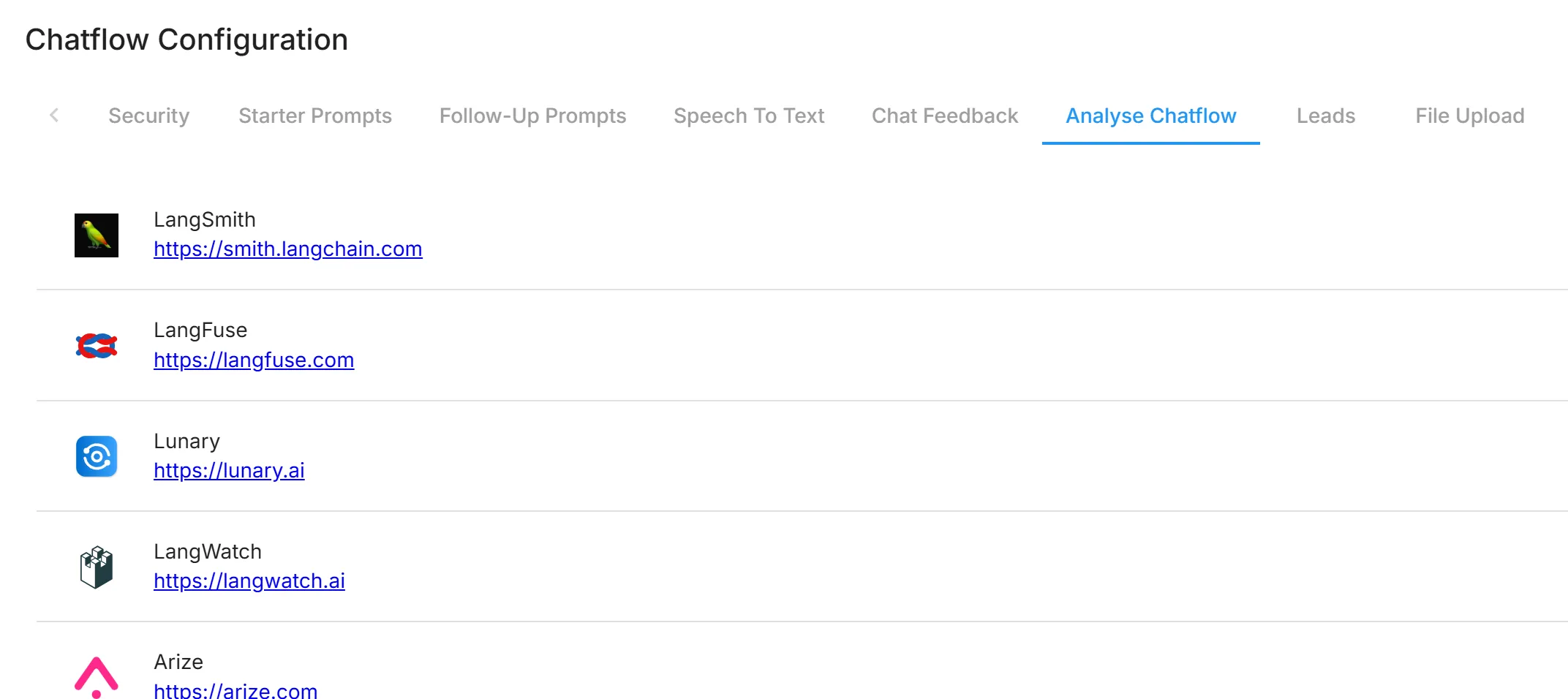
- Asegúrate de que apunte a
http://localhost:6006
Phoenix te permitirá:
- Inspeccionar prompts, respuestas y llamadas a herramientas
- Visualizar cadenas de agentes y pasos intermedios
- Detectar errores, latencias y mejorar el rendimiento
✅ Conclusión
Con Flowise y Phoenix, ahora tienes:
- Una potente plataforma open source para construir flujos de trabajo de IA
- Integración segura con Azure OpenAI usando Microsoft Entra ID
- Observabilidad ligera y efectiva con Phoenix

AI Platform Engineer & Full-Stack Developer
Building Enterprise Integrations & Automations
- ¿Realmente necesitás WordPress? Migrá tu blog a S3 + CloudFront con Claude en menos de una hora - septiembre 30, 2026
- Qué es realmente un LLM — y cómo medirlo con Artificial Analysis - septiembre 12, 2026
- AI SDLC: un compendio de buenas prácticas para desarrollar con IA - junio 19, 2026