
Créer des applications d'IA avec Flowise et Phoenix
Traduit de l'original en espagnol. Lire en espagnol

Pourquoi Flowise ?
Flowise n’est pas un outil no-code de plus : c’est une plateforme prête pour la production. Il s’intègre facilement avec :
- AWS Secrets Manager
- S3 pour le stockage de fichiers
- Des serveurs MCP (Model Context Protocol) personnalisés ou existants
- Des API REST exposées pour exécuter des flux depuis d’autres systèmes
- Une marketplace intégrée avec des modèles prêts à l’emploi
Il prend aussi en charge l’orchestration multi-modèles, avec plus de 100 LLM, bases vectorielles et embeddings, dont OpenAI, Hugging Face, Azure OpenAI et même des serveurs d’inférence locaux comme Ollama (présenté dans un article précédent). Que vous construisiez de simples chatbots ou des systèmes multi-agents complexes, Flowise s’adapte à vos besoins.
Autres fonctionnalités notables
- Éditeur visuel de flux – Interface glisser-déposer
- Human-in-the-loop (HITL) – Points de validation manuelle
- Prise en charge du RAG – Ajoutez vos propres données et créez des applications de génération augmentée par la recherche
- SDK et API – Exposez vos flux en tant qu’API ou intégrez-les à d’autres applications
- Déploiement flexible – En local, on-premise ou dans le cloud
- Analyses et métriques – Mesurez l’utilisation, les performances et le comportement
Observabilité avec Phoenix AI
L’observabilité est essentielle lorsqu’on construit des applications basées sur des LLM. Flowise s’intègre avec des plateformes comme Langfuse et Phoenix. Dans cet article, nous utilisons Phoenix, car il est léger et facile à mettre en route sans beaucoup de prérequis.
Phoenix vous permet d’inspecter les inputs, les outputs et les étapes intermédiaires de vos flux d’IA. Idéal pour répondre à des questions comme :
Qu’a reçu le modèle ? Qu’a-t-il renvoyé ? Où la logique a-t-elle échoué ?
Intégration sécurisée avec Azure OpenAI
Par défaut, Flowise utilise des clés API statiques pour se connecter à Azure OpenAI. Or cette méthode n’est ni sûre ni scalable en entreprise. J’ai donc fait un petit ajustement pour prendre en charge une authentification sécurisée via Microsoft Entra ID (Azure AD).
Grâce à OAuth avec Entra ID, nous nous authentifions auprès d’Azure OpenAI sans exposer de clés — une solution plus sûre et plus facile à administrer.
🛠 Installation de Flowise et personnalisation pour Azure
Voici les étapes pour installer Flowise en local et adapter l’authentification pour Azure OpenAI.
Étape 1 : installer PNPM
npm i -g pnpmÉtape 2 : cloner et configurer Flowise
git clone https://github.com/FlowiseAI/Flowise.git
cd Flowise
pnpm install
pnpm build
Étape 3 : installer le SDK Azure Identity
pnpm add @azure/identityÉtape 4 : modifier les nœuds Azure OpenAI
Modifiez ces fichiers :
packages/components/nodes/LLMs/Azure OpenAI/AzureOpenAI.tspackages/components/nodes/ChatModels/AzureChatOpenAI/AzureChatOpenAI.ts
Remplacez l’utilisation des clés statiques par le code suivant :
import { ClientSecretCredential, getBearerTokenProvider } from '@azure/identity';

const azureTenantId = getCredentialParam('azureTenantId', credentialData, nodeData);
const azureClientId = getCredentialParam('azureClientId', credentialData, nodeData);
const clientSecret = azureOpenAIApiKey;

const credentials = new ClientSecretCredential(azureTenantId, azureClientId, clientSecret);
const azureADTokenProvider = getBearerTokenProvider(credentials, 'https://cognitiveservices.azure.com/.default');

const obj: ChatOpenAIFields & Partial<AzureOpenAIInput> = {
    temperature: parseFloat(temperature),
    modelName,
    azureADTokenProvider,
    azureOpenAIApiInstanceName,
    azureOpenAIApiDeploymentName,
    azureOpenAIApiVersion,
    streaming: streaming ?? true
};
Étape 5 : mettre à jour la configuration des identifiants (secrets)
Modifiez packages/components/secrets/AzureOpenAIApi.credential.ts pour y inclure les champs nécessaires :
{
    label: 'Azure Tenant ID',
    name: 'azureTenantId',
    type: 'string',
    placeholder: 'YOUR-TENANT-ID'
},
{
    label: 'Client ID',
    name: 'azureClientId',
    type: 'string',
    placeholder: 'YOUR-CLIENT-ID'
}
🔐 Remarque : vous pouvez continuer à utiliser le champ
azureOpenAIApiKeypour stocker le Client Secret.
Étape 6 : recompiler et lancer Flowise
pnpm build
pnpm start
🔍 Configurer Phoenix pour le traçage des LLM
Phoenix est une plateforme open source d’observabilité des flux LLM, créée par Arize AI. Nous allons l’exécuter en local avec Docker.
Étape 1 : télécharger l’image Docker
docker pull arizephoenix/phoenixÉtape 2 : lancer le conteneur
docker run -p 6006:6006 arizephoenix/phoenixL’interface sera alors disponible à l’adresse :
👉 http://localhost:6006
Étape 3 : connecter Flowise à Phoenix
- Ajoutez le nœud Phoenix
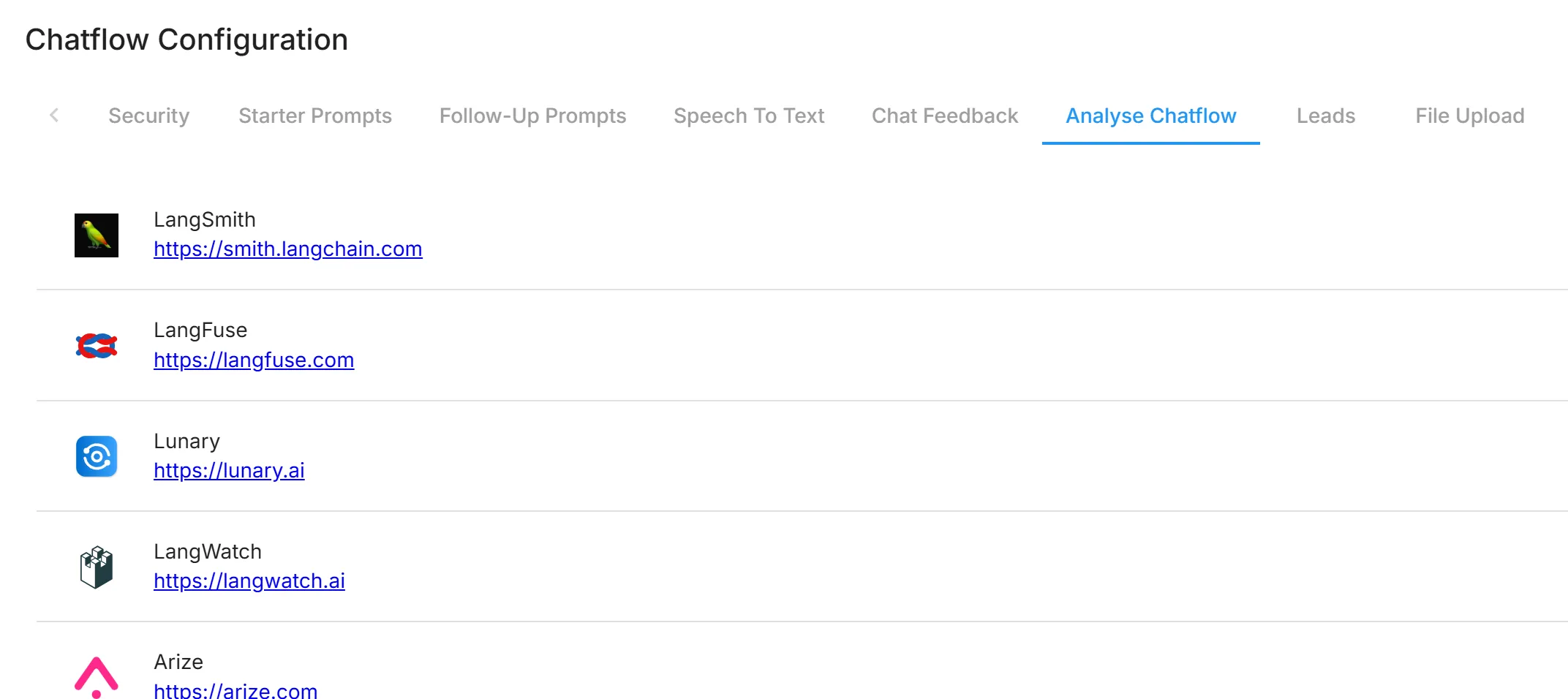
- Vérifiez qu’il pointe vers
http://localhost:6006
Phoenix vous permettra de :
- Inspecter les prompts, les réponses et les appels d’outils
- Visualiser les chaînes d’agents et les étapes intermédiaires
- Détecter les erreurs et les latences, et améliorer les performances
✅ Conclusion
Avec Flowise et Phoenix, vous disposez désormais de :
- Une puissante plateforme open source pour construire des flux de travail d’IA
- Une intégration sécurisée avec Azure OpenAI grâce à Microsoft Entra ID
- Une observabilité légère et efficace avec Phoenix

AI Platform Engineer & Full-Stack Developer
Building Enterprise Integrations & Automations
- Ce qu'est vraiment un LLM — et comment le mesurer avec Artificial Analysis - 12 septembre 2026
- AI SDLC : un recueil de bonnes pratiques pour développer avec l'IA - 19 juin 2026
- Agentic Patterns et les multiples visages du RAG - 25 mai 2026