
Costruire applicazioni di IA con Flowise e Phoenix
Tradotto dall'originale in spagnolo. Leggi in spagnolo

Perché Flowise?
Flowise non è l’ennesimo strumento no-code: è una piattaforma pronta per la produzione. Si integra facilmente con:
- AWS Secrets Manager
- S3 per l’archiviazione dei file
- Server MCP (Model Context Protocol) personalizzati o esistenti
- API REST esposte per eseguire flussi da altri sistemi
- Un marketplace integrato con template pronti all’uso
Supporta anche l’orchestrazione multi-modello, con oltre 100 LLM, database vettoriali ed embedding, tra cui OpenAI, Hugging Face, Azure OpenAI e persino server di inferenza locali come Ollama (di cui ho parlato in un articolo precedente). Che tu costruisca semplici chatbot o sistemi multi-agente complessi, Flowise si adatta alle tue esigenze.
Altre funzionalità di rilievo
- Editor visuale dei flussi – Interfaccia drag-and-drop
- Human-in-the-loop (HITL) – Punti di revisione manuale
- Supporto per il RAG – Aggiungi i tuoi dati e crea applicazioni di generazione aumentata dal recupero
- SDK e API – Esponi i tuoi flussi come API o integrali in altre app
- Distribuzione flessibile – In locale, on-premise o nel cloud
- Analisi e metriche – Misura utilizzo, prestazioni e comportamento
Osservabilità con Phoenix AI
L’osservabilità è fondamentale quando si costruiscono applicazioni basate su LLM. Flowise si integra con piattaforme come Langfuse e Phoenix. In questo articolo usiamo Phoenix, perché è leggero e facile da avviare senza molti requisiti.
Phoenix ti permette di ispezionare input, output e passaggi intermedi dei tuoi flussi di IA. Ideale per rispondere a domande come:
Cosa ha ricevuto il modello? Cosa ha restituito? Dove si è rotta la logica?
Integrazione sicura con Azure OpenAI
Per impostazione predefinita, Flowise usa chiavi API statiche per collegarsi ad Azure OpenAI. Tuttavia questo metodo non è né sicuro né scalabile in ambito aziendale. Per questo ho fatto una piccola modifica per supportare l’autenticazione sicura tramite Microsoft Entra ID (Azure AD).
Usando OAuth con Entra ID, ci autentichiamo su Azure OpenAI senza esporre chiavi — una soluzione più sicura e più facile da gestire.
🛠 Installazione di Flowise e personalizzazione per Azure
Ecco i passaggi per installare Flowise in locale e adattare l’autenticazione per Azure OpenAI.
Passo 1: installare PNPM
npm i -g pnpmPasso 2: clonare e configurare Flowise
git clone https://github.com/FlowiseAI/Flowise.git
cd Flowise
pnpm install
pnpm build
Passo 3: installare l’SDK di Azure Identity
pnpm add @azure/identityPasso 4: modificare i nodi di Azure OpenAI
Modifica questi file:
packages/components/nodes/LLMs/Azure OpenAI/AzureOpenAI.tspackages/components/nodes/ChatModels/AzureChatOpenAI/AzureChatOpenAI.ts
Sostituisci l’uso delle chiavi statiche con il codice seguente:
import { ClientSecretCredential, getBearerTokenProvider } from '@azure/identity';

const azureTenantId = getCredentialParam('azureTenantId', credentialData, nodeData);
const azureClientId = getCredentialParam('azureClientId', credentialData, nodeData);
const clientSecret = azureOpenAIApiKey;

const credentials = new ClientSecretCredential(azureTenantId, azureClientId, clientSecret);
const azureADTokenProvider = getBearerTokenProvider(credentials, 'https://cognitiveservices.azure.com/.default');

const obj: ChatOpenAIFields & Partial<AzureOpenAIInput> = {
    temperature: parseFloat(temperature),
    modelName,
    azureADTokenProvider,
    azureOpenAIApiInstanceName,
    azureOpenAIApiDeploymentName,
    azureOpenAIApiVersion,
    streaming: streaming ?? true
};
Passo 5: aggiornare la configurazione delle credenziali (secrets)
Modifica packages/components/secrets/AzureOpenAIApi.credential.ts per includere i campi necessari:
{
    label: 'Azure Tenant ID',
    name: 'azureTenantId',
    type: 'string',
    placeholder: 'YOUR-TENANT-ID'
},
{
    label: 'Client ID',
    name: 'azureClientId',
    type: 'string',
    placeholder: 'YOUR-CLIENT-ID'
}
🔐 Nota: puoi continuare a usare il campo
azureOpenAIApiKeyper salvare il Client Secret.
Passo 6: ricompilare ed eseguire Flowise
pnpm build
pnpm start
🔍 Configurare Phoenix per il tracciamento degli LLM
Phoenix è una piattaforma open source di osservabilità per i flussi LLM, creata da Arize AI. La eseguiremo in locale con Docker.
Passo 1: scaricare l’immagine Docker
docker pull arizephoenix/phoenixPasso 2: avviare il container
docker run -p 6006:6006 arizephoenix/phoenixL’interfaccia sarà disponibile all’indirizzo:
👉 http://localhost:6006
Passo 3: collegare Flowise a Phoenix
- Aggiungi il nodo di Phoenix
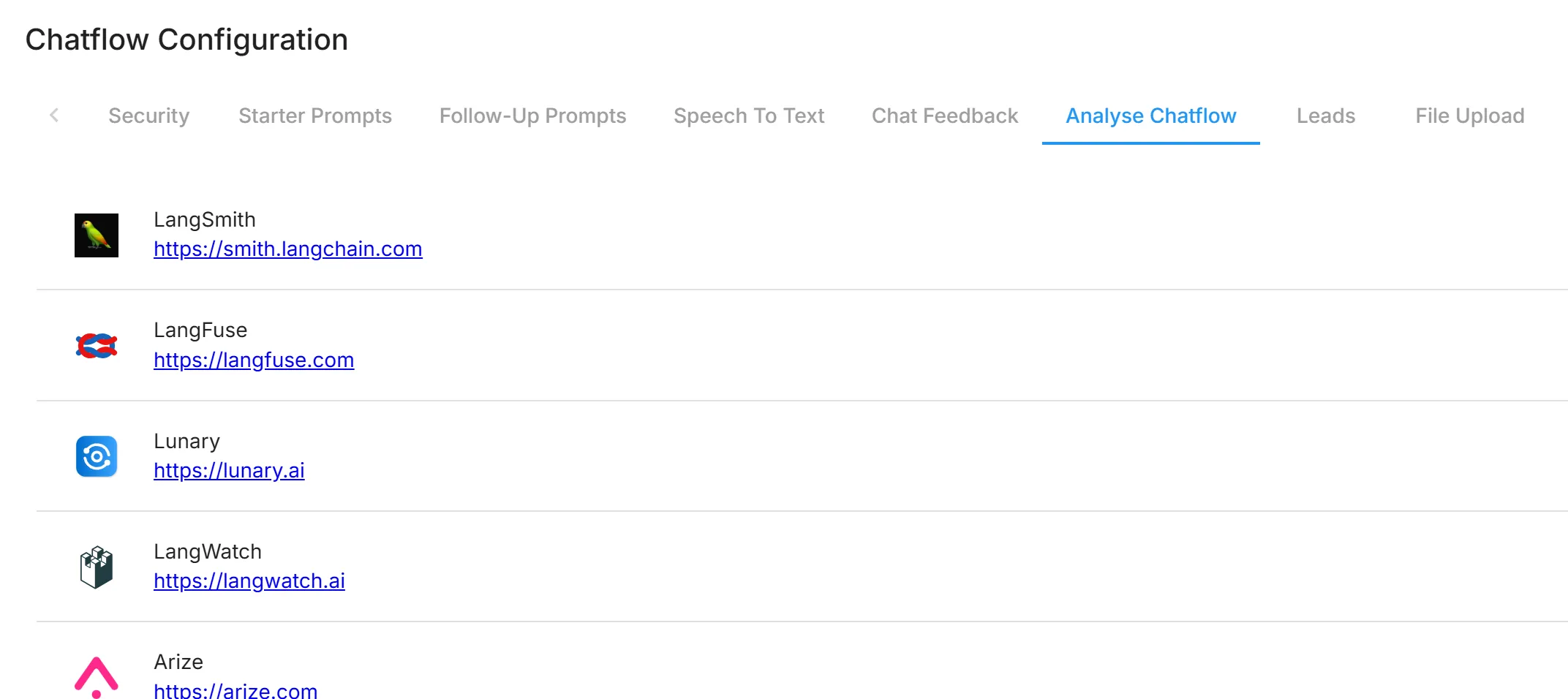
- Assicurati che punti a
http://localhost:6006
Phoenix ti permetterà di:
- Ispezionare prompt, risposte e chiamate agli strumenti
- Visualizzare catene di agenti e passaggi intermedi
- Individuare errori e latenze e migliorare le prestazioni
✅ Conclusione
Con Flowise e Phoenix ora hai:
- Una potente piattaforma open source per costruire flussi di lavoro di IA
- Un’integrazione sicura con Azure OpenAI tramite Microsoft Entra ID
- Un’osservabilità leggera ed efficace con Phoenix

AI Platform Engineer & Full-Stack Developer
Building Enterprise Integrations & Automations
- Che cos'è davvero un LLM — e come misurarlo con Artificial Analysis - 12 settembre 2026
- AI SDLC: una raccolta di buone pratiche per sviluppare con l'IA - 19 giugno 2026
- Agentic Patterns e le molte facce del RAG - 25 maggio 2026