
Construindo aplicações de IA com Flowise e Phoenix
Traduzido do original em espanhol. Ler em espanhol

Por que o Flowise?
O Flowise não é só mais uma ferramenta no-code: é uma plataforma pronta para produção. Ele se integra facilmente com:
- AWS Secrets Manager
- S3 para armazenamento de arquivos
- Servidores MCP (Model Context Protocol) personalizados ou existentes
- APIs REST expostas para executar fluxos a partir de outros sistemas
- Um marketplace integrado com templates prontos para usar
Também suporta orquestração multimodelo, com mais de 100 LLMs, bancos vetoriais e embeddings, incluindo OpenAI, Hugging Face, Azure OpenAI e até servidores de inferência locais como o Ollama (mencionado em um artigo anterior). Seja para chatbots simples ou sistemas multiagente complexos, o Flowise se adapta às suas necessidades.
Outras capacidades de destaque
- Construtor visual de fluxos – Interface drag-and-drop
- Human-in-the-loop (HITL) – Pontos de revisão manual
- Suporte a RAG – Adicione seus próprios dados e crie aplicações de geração aumentada por recuperação
- SDKs e APIs – Exponha seus fluxos como API ou integre-os em outros apps
- Implantação flexível – Local, on-premises ou na nuvem
- Análises e métricas – Meça uso, desempenho e comportamento
Observabilidade com o Phoenix AI
A observabilidade é fundamental ao construir aplicações baseadas em LLMs. O Flowise se integra com plataformas como Langfuse e Phoenix. Neste artigo usamos o Phoenix, já que é leve e fácil de colocar para rodar sem muitos requisitos.
O Phoenix permite inspecionar os inputs, outputs e etapas intermediárias dos seus fluxos de IA. Ideal para responder perguntas como:
O que o modelo recebeu? O que ele devolveu? Onde a lógica falhou?
Integração segura com o Azure OpenAI
Por padrão, o Flowise usa chaves de API estáticas para se conectar ao Azure OpenAI. Porém, esse método não é seguro nem escalável em ambientes corporativos. Por isso, fiz um pequeno ajuste para suportar autenticação segura por meio do Microsoft Entra ID (Azure AD).
Usando OAuth com o Entra ID, nos autenticamos no Azure OpenAI sem expor chaves — uma solução mais segura e fácil de administrar.
🛠 Instalação do Flowise e personalização para o Azure
Aqui estão os passos para instalar o Flowise localmente e adaptar a autenticação para o Azure OpenAI.
Passo 1: Instalar o PNPM
npm i -g pnpmPasso 2: Clonar e configurar o Flowise
git clone https://github.com/FlowiseAI/Flowise.git
cd Flowise
pnpm install
pnpm build
Passo 3: Instalar o SDK do Azure Identity
pnpm add @azure/identityPasso 4: Modificar os nós do Azure OpenAI
Edite estes arquivos:
packages/components/nodes/LLMs/Azure OpenAI/AzureOpenAI.tspackages/components/nodes/ChatModels/AzureChatOpenAI/AzureChatOpenAI.ts
Substitua o uso de chaves estáticas pelo seguinte código:
import { ClientSecretCredential, getBearerTokenProvider } from '@azure/identity';

const azureTenantId = getCredentialParam('azureTenantId', credentialData, nodeData);
const azureClientId = getCredentialParam('azureClientId', credentialData, nodeData);
const clientSecret = azureOpenAIApiKey;

const credentials = new ClientSecretCredential(azureTenantId, azureClientId, clientSecret);
const azureADTokenProvider = getBearerTokenProvider(credentials, 'https://cognitiveservices.azure.com/.default');

const obj: ChatOpenAIFields & Partial<AzureOpenAIInput> = {
    temperature: parseFloat(temperature),
    modelName,
    azureADTokenProvider,
    azureOpenAIApiInstanceName,
    azureOpenAIApiDeploymentName,
    azureOpenAIApiVersion,
    streaming: streaming ?? true
};
Passo 5: Atualizar a configuração das credenciais (secrets)
Edite packages/components/secrets/AzureOpenAIApi.credential.ts para incluir os campos necessários:
{
    label: 'Azure Tenant ID',
    name: 'azureTenantId',
    type: 'string',
    placeholder: 'YOUR-TENANT-ID'
},
{
    label: 'Client ID',
    name: 'azureClientId',
    type: 'string',
    placeholder: 'YOUR-CLIENT-ID'
}
🔐 Nota: Você pode continuar usando o campo
azureOpenAIApiKeypara armazenar o Client Secret.
Passo 6: Recompilar e executar o Flowise
pnpm build
pnpm start
🔍 Configurar o Phoenix para rastreamento de LLMs
O Phoenix é uma plataforma open source de observabilidade para fluxos de LLMs, criada pela Arize AI. Vamos executá-lo localmente com Docker.
Passo 1: Baixar a imagem Docker
docker pull arizephoenix/phoenixPasso 2: Executar o contêiner
docker run -p 6006:6006 arizephoenix/phoenixIsso vai expor a interface em:
👉 http://localhost:6006
Passo 3: Conectar o Flowise ao Phoenix
- Adicione o nó do Phoenix
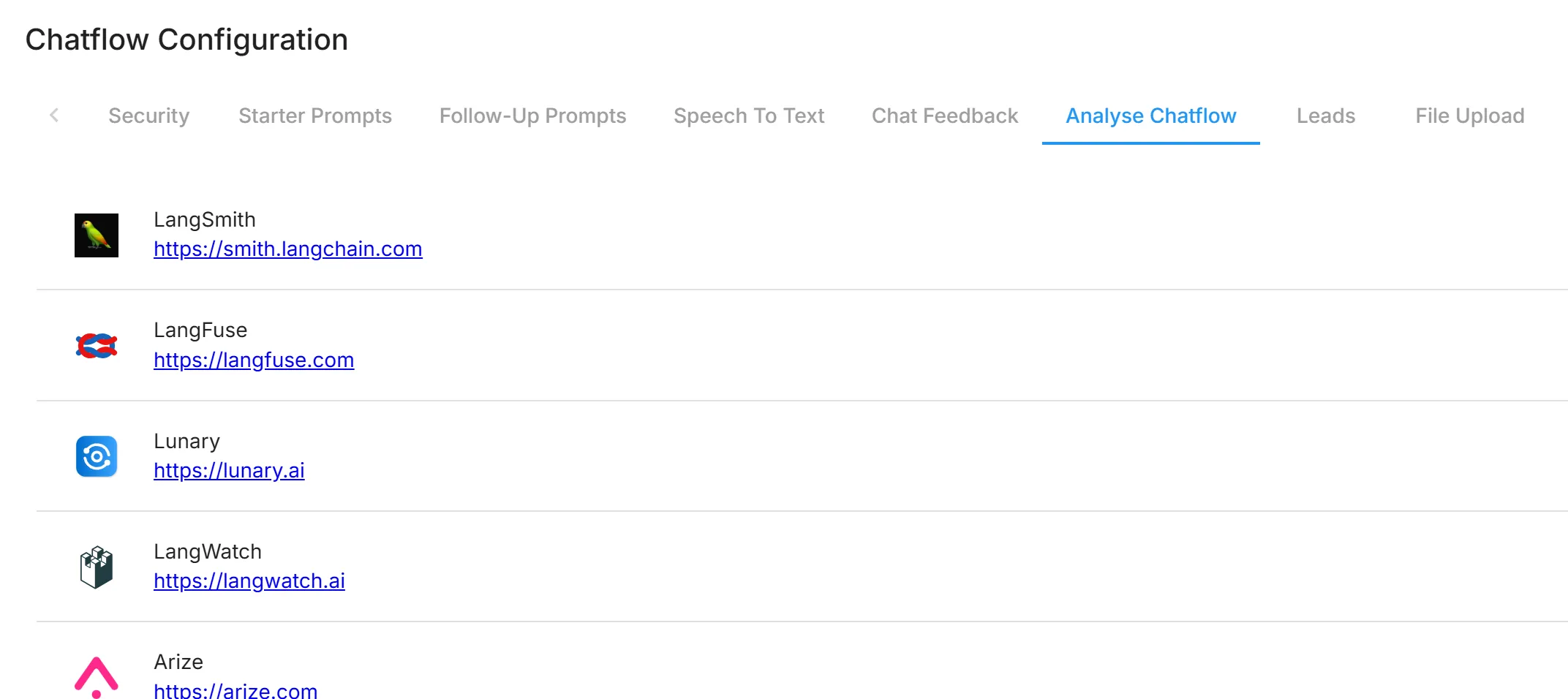
- Verifique se ele aponta para
http://localhost:6006
O Phoenix permite:
- Inspecionar prompts, respostas e chamadas a ferramentas
- Visualizar cadeias de agentes e etapas intermediárias
- Detectar erros e latências e melhorar o desempenho
✅ Conclusão
Com o Flowise e o Phoenix, agora você tem:
- Uma poderosa plataforma open source para construir fluxos de trabalho de IA
- Integração segura com o Azure OpenAI usando o Microsoft Entra ID
- Observabilidade leve e eficaz com o Phoenix

AI Platform Engineer & Full-Stack Developer
Building Enterprise Integrations & Automations
- O que é realmente um LLM — e como medi-lo com o Artificial Analysis - 12 de setembro de 2026
- AI SDLC: um compêndio de boas práticas para desenvolver com IA - 19 de junho de 2026
- Agentic Patterns e as muitas faces do RAG - 25 de maio de 2026